
Sicher unterwegs: Daten schützen und Antworten prüfen
Das lernst du hier: was du eingeben darfst, wie du eine wichtige Einstellung änderst und wie du Antworten in drei Schritten prüfst. Dauer: etwa 20 Minuten.
Was darf ich eingeben?
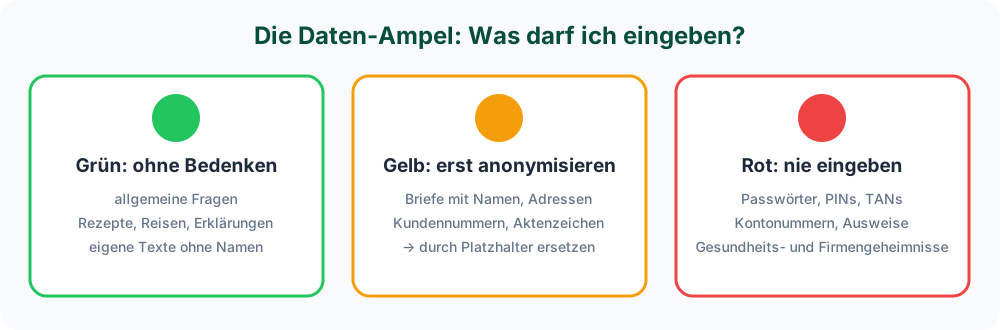
Anonymisieren heißt: Persönliches durch Platzhalter ersetzen.
| Statt … | schreib … |
|---|---|
| „Herr Klaus Meier, Lindenstraße 4, 34117 Kassel“ | „[Name], [Adresse]“ |
| „Mein Sohn Tim hat Diabetes und …“ | „Ein Kind mit einer Erkrankung …“ – oder gar nicht |
| „Kundennummer 4711-0815“ | „[Kundennummer]“ |
Schritt für Schritt: Training ausschalten
Bei privaten Konten kann OpenAI deine Chats nutzen, um ChatGPT zu verbessern. Das kannst du abschalten:
- Klicke unten links auf deinen Namen (1) (Handy: Striche oben links, dann dein Name).
- Wähle Einstellungen (2).
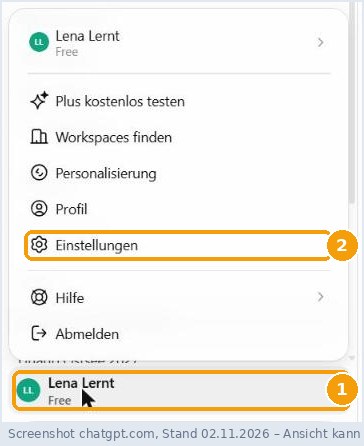
- Die Einstellungen öffnen sich als eigene Seite. Klicke links in der Liste auf Datenkontrollen – eventuell musst du in der Liste etwas nach unten scrollen.
- Klicke rechts auf den Schalter bei „Das Modell für alle verbessern“ (1). Blau = an, grau = aus. Für mehr Datenschutz: ausschalten.
- Mit „Zurück zur App“ oben links kommst du wieder zum Chat.
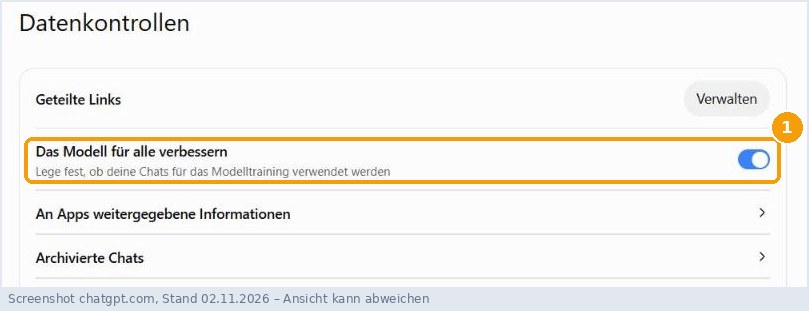
Die Bezeichnungen können sich ändern. Wenn du den Schalter nicht findest, frag ChatGPT selbst: „Wo schalte ich aus, dass meine Chats zum Training genutzt werden?“ – und prüfe die Antwort in den Einstellungen.
Der temporäre Chat
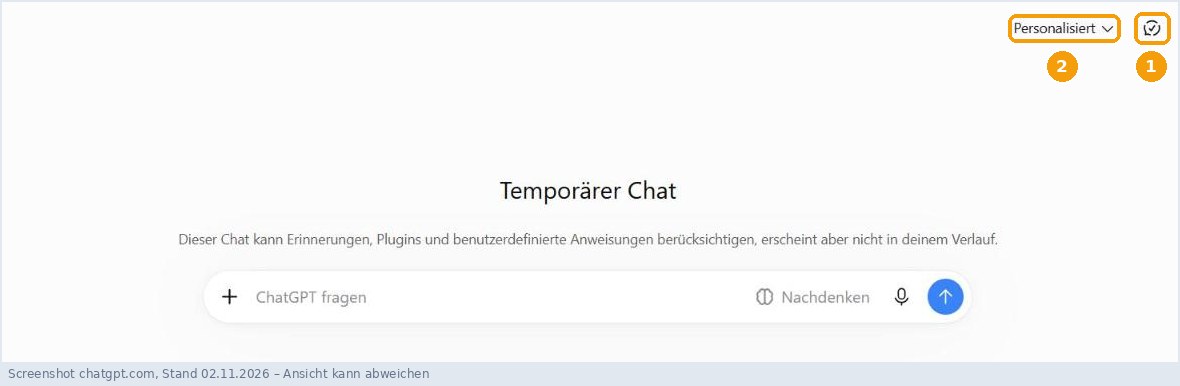
Für eine einmalige, private Frage gibt es den temporären Chat: Er erscheint nicht in deiner Chat-Liste und wird nicht zum Training genutzt. Aus Sicherheitsgründen kann OpenAI eine Kopie bis zu 30 Tage aufbewahren – das steht auch unten im Fenster.
So startest du ihn:
- Klicke ganz oben rechts auf das kleine Sprechblasen-Symbol (1). Fährst du mit der Maus darüber, erscheint „Temporärer Chat“.
- Beim ersten Mal erklärt ein Fenster die Funktion – klicke auf Weiter.
- Oben rechts kannst du wählen (2): Personalisiert (ChatGPT darf deine gespeicherten Erinnerungen und Anweisungen nutzen) oder Nicht personalisiert (ganz ohne). Für eine private Frage: Nicht personalisiert.
Antworten prüfen in drei Schritten
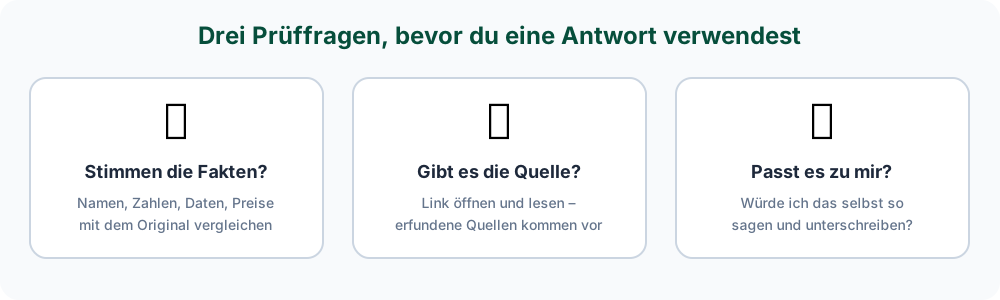
So erkennst du typische Fehler:
| Warnzeichen | Was du tust |
|---|---|
| sehr genaue Zahlen, Paragrafen oder Telefonnummern ohne Quelle | auf der offiziellen Website nachsehen |
| Quelle angegeben | Link anklicken – gibt es die Seite, und steht dort das Behauptete? |
| „sicher“, „immer“, „garantiert“ bei Gesundheit, Recht, Geld | Fachperson fragen |
| Antwort klingt gut, passt aber nicht zu deiner Frage | nachfragen: „Bezieht sich das auf meine Frage zu …?“ |
Prüfe deine letzte Antwort: Welche Angaben könnten falsch oder veraltet sein? Was sollte ich selbst nachprüfen und wo?Diese Frage hilft oft – ersetzt aber nicht das eigene Nachsehen.
Im Beruf
Viele Arbeitgeber haben Regeln für ChatGPT. Frag nach, bevor du dienstliche Texte oder Kundendaten eingibst. Manche Firmen haben ein eigenes Firmenkonto, bei dem die Daten besser geschützt sind.
🧠 Selbsttest: Du willst einen Brief vom Jobcenter verstehen. Was ist der sichere Weg?
Persönliche Angaben (Name, Adresse, Kundennummer, Beträge, die du nicht brauchst) durch Platzhalter ersetzen, dann den Text einfügen und erklären lassen. Bei Fristen oder Geld: zusätzlich bei der Stelle selbst oder einer Beratungsstelle nachfragen.
Daten-Ampel und Einstellung
Lade Arbeitsblatt_Daten-Ampel.docx und ordne die zwölf Situationen der Ampel zu. Schalte danach Schritt für Schritt die Einstellung „Das Modell für alle verbessern“ aus (Anleitung in der Lektion).
Verständnisfragen
2 Fragen zu dieser Lektion – mit Erklärungen und Wiederholung. Nach der Anmeldung verfügbar.