
Fotos, Dateien und Sprechen
Das lernst du hier: Fotos und Dokumente hochladen, Bilder erstellen lassen und mit ChatGPT sprechen statt tippen. Dauer: etwa 20 Minuten.
Ein Foto oder eine Datei hochladen
Am Computer:
- Klicke im Eingabefeld links auf das + (Plus) (1).
- Wähle Fotos und Dateien hinzufügen (2).
- Wähle die Datei auf deinem Computer aus (z. B. ein PDF oder Foto).
- Warte, bis die Datei im Eingabefeld erscheint.
- Schreibe dazu, was ChatGPT damit tun soll – und schicke ab.
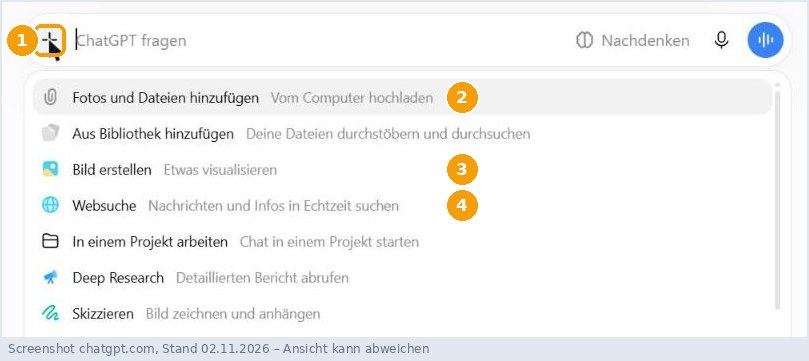
Im selben Menü findest du auch Bild erstellen (3) und Websuche (4). Die übrigen Einträge brauchst du für den Anfang nicht.
Auf dem Handy: Tippe auf das + und dann auf Kamera, um direkt ein Foto aufzunehmen, oder auf Fotos, um ein vorhandenes Bild zu wählen.
Beispiele zum Nachmachen
| Du lädst hoch … | Und schreibst … |
|---|---|
| ein Foto einer Pflanze | „Welche Pflanze ist das, und wie pflege ich sie? Sag mir, wie sicher du dir bist.“ |
| ein Foto einer Fehlermeldung am Computer | „Was bedeutet diese Meldung? Erkläre mir Schritt für Schritt, was ich tun kann.“ |
| ein Foto der Zutatenliste | „Ist in diesem Produkt Gluten oder Laktose enthalten?“ |
| eine Bedienungsanleitung (PDF) | „Wie stelle ich die Uhrzeit ein? Nenne die Seite, auf der das steht.“ |
| ein Foto eines Notizzettels | „Mach daraus eine ordentliche To-do-Liste, sortiert nach Dringlichkeit.“ |
Lade keine Fotos von Ausweisen, Bankkarten, Rezepten oder Arztbriefen hoch, und keine Fotos, auf denen andere Menschen ohne ihr Einverständnis zu sehen sind. Prüfe bei Gesundheit und Allergien die Angabe immer auf der Packung selbst.
Ein Bild erstellen lassen
ChatGPT kann auch Bilder malen – etwa für eine Einladung oder ein Vereinsplakat.
Erstelle ein fröhliches Bild für eine Einladung zum Sommerfest unseres Kleingartenvereins: bunte Lampions, ein langer Tisch mit Kuchen, Sonnenuntergang. Ohne Schrift im Bild.Schreib „ohne Schrift im Bild“ und setze den Text später selbst darüber. Schrift in KI-Bildern hat oft Fehler. Im kostenlosen Tarif ist die Zahl der Bilder pro Tag begrenzt.
Sprechen statt tippen
Es gibt zwei Möglichkeiten:
| Möglichkeit | So geht es | Gut für |
|---|---|---|
| Diktieren | auf das Mikrofon im Eingabefeld klicken, sprechen, nochmal klicken – der Text erscheint im Feld, du kannst ihn prüfen und abschicken | längere Fragen ohne Tippen |
| Sprachchat | auf den blauen runden Knopf mit den Schallwellen rechts im Eingabefeld klicken („Sprachchat starten“) – er erscheint, solange das Feld leer ist. ChatGPT antwortet mit Stimme, ihr unterhaltet euch wie am Telefon | beim Kochen, Autofahren (nur Beifahrer!), Sprachen üben |
Beim ersten Mal fragt dein Gerät, ob ChatGPT das Mikrofon benutzen darf. Tippe auf Erlauben.
Lass uns Englisch üben. Ich bin Anfängerin. Stell mir einfache Fragen über meinen Alltag und verbessere freundlich meine Fehler.🧠 Selbsttest: ChatGPT sagt, eine Pilzsorte auf deinem Foto sei essbar. Was tust du?
Sie nicht essen, nur weil ChatGPT es sagt. Bilderkennung kann sich irren – bei Pilzen, Medikamenten oder Allergien kann ein Fehler gefährlich sein. Frag eine Fachperson, z. B. eine Pilzberatung.
Ein Foto vom Notizzettel aufräumen lassen
Lade Notizzettel.jpg herunter. Lade das Bild in ChatGPT hoch (+ → Datei oder Foto) und lass daraus eine sortierte To-do-Liste machen.
Bonus: Probier das Gleiche mit dem Sprachmodus in der App: Lies den Zettel vor und lass ChatGPT die Liste sortieren.
Verständnisfragen
2 Fragen zu dieser Lektion – mit Erklärungen und Wiederholung. Nach der Anmeldung verfügbar.