
Die erste Frage stellen
Das lernst du hier: wo du was findest, wie du eine Frage abschickst und was du mit der Antwort machen kannst. Dauer: etwa 15 Minuten. Du brauchst: dein Konto aus Lektion 2.
Ein kurzer Rundgang
So sieht ChatGPT am Computer aus, wenn du angemeldet bist:
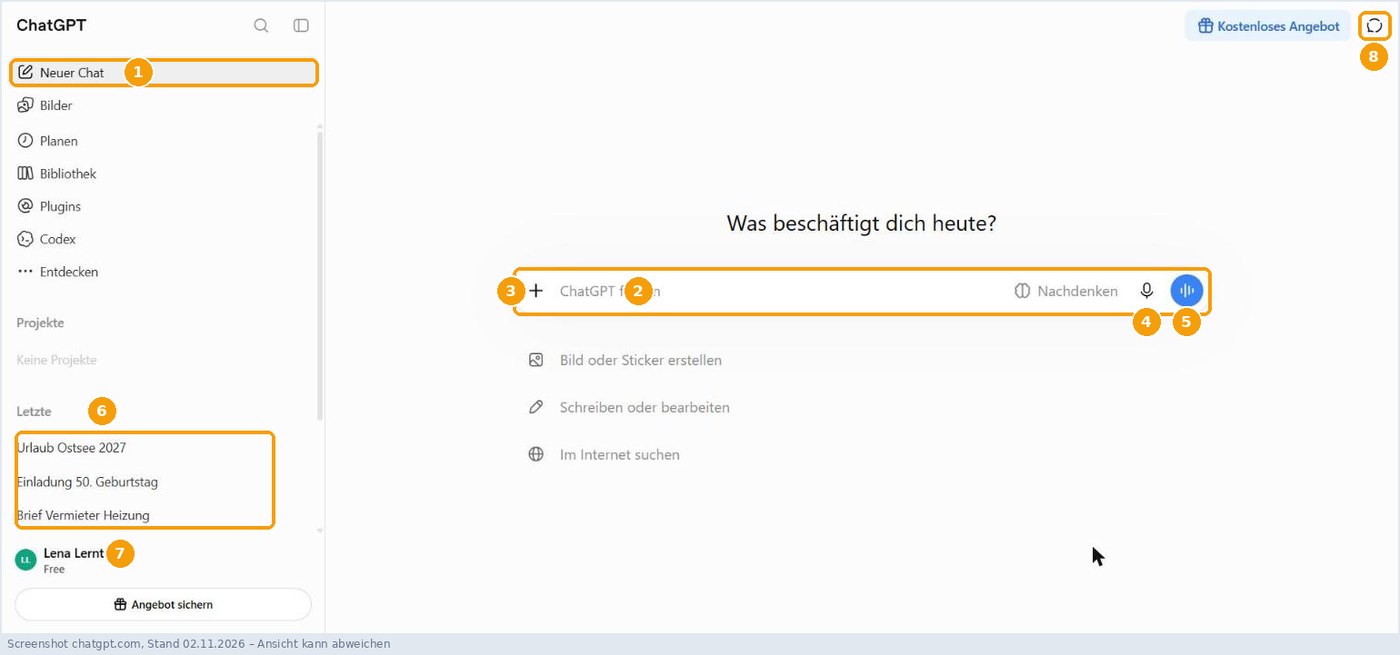
| Nr. | Was | Wofür |
|---|---|---|
| 1 | Neuer Chat | beginnt ein neues Gespräch zu einem neuen Thema |
| 2 | Eingabefeld „ChatGPT fragen“ | hier schreibst du deine Frage |
| 3 | + (Plus) | Fotos und Dateien hinzufügen, Bilder erstellen, Websuche (Lektion 8) |
| 4 | Mikrofon („Diktieren“) | sprechen statt tippen – der Text erscheint im Eingabefeld |
| 5 | blauer runder Knopf | solange das Feld leer ist: Sprachchat starten; sobald du schreibst, wird daraus der Pfeil zum Abschicken |
| 6 | Letzte | deine früheren Chats – zum Wiederfinden einfach anklicken |
| 7 | dein Name | Menü mit Einstellungen (Lektion 9) |
| 8 | Temporärer Chat | ein Chat, der nicht im Verlauf erscheint (Lektion 9) |
Für den Anfang brauchst du nur 1, 2, 5 und 6. Die Einträge wie „Bilder“, „Planen“ oder „Codex“ links oben kannst du vorerst ignorieren.
Auf dem Handy ist die Liste der Chats versteckt: Tippe oben links auf die zwei oder drei Striche.
Schritt für Schritt: deine erste Frage
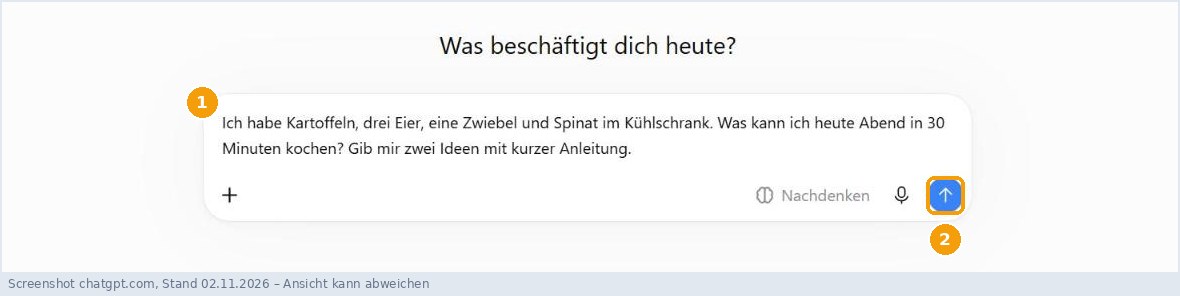
- Klicke in das Eingabefeld.
- Tippe diese Frage ab (oder kopiere sie):
Ich habe Kartoffeln, drei Eier, eine Zwiebel und Spinat im Kühlschrank. Was kann ich heute Abend in 30 Minuten kochen? Gib mir zwei Ideen mit kurzer Anleitung.- Drücke die Enter-Taste oder klicke auf den blauen Pfeil rechts im Feld.
- Warte kurz: Die Antwort erscheint Wort für Wort. Deine Frage steht rechts in einer Blase (1), die Antwort darunter (2). Manchmal zeigt ChatGPT dazu Bilder oder Kästen.
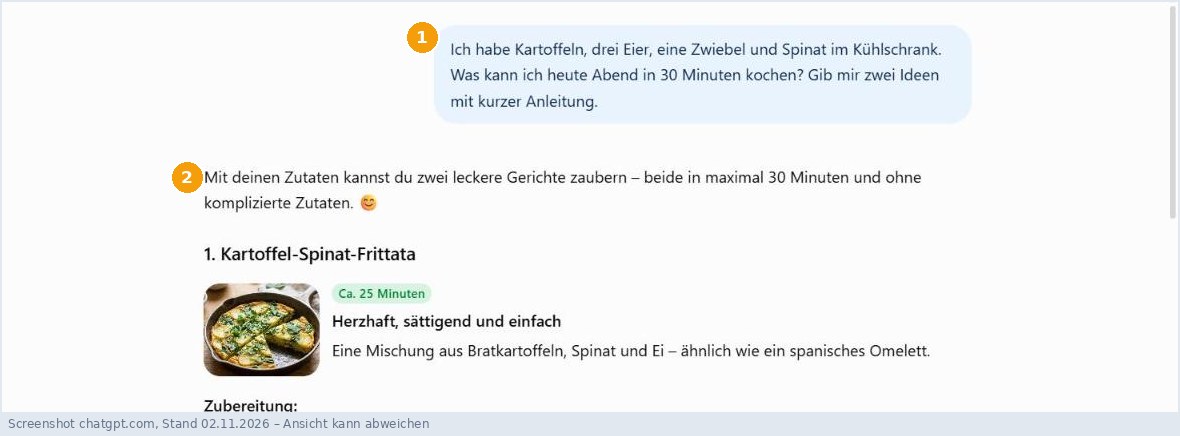
- Lies die Antwort in Ruhe durch. Links in der Liste erscheint der Chat mit einem Titel, den ChatGPT selbst vergibt – hier „Kochideen mit Kartoffeln“.
Neue Zeile ohne abzuschicken? Halte die Umschalt-Taste (⇧, die Taste für Großbuchstaben) gedrückt und drücke dann Enter. Auf dem Handy gibt es einfach eine Zeilenumbruch-Taste.
Was du mit einer Antwort machen kannst
Am Ende jeder Antwort stehen kleine Symbole. Fahre mit der Maus darüber, dann erscheint ein Hinweis.
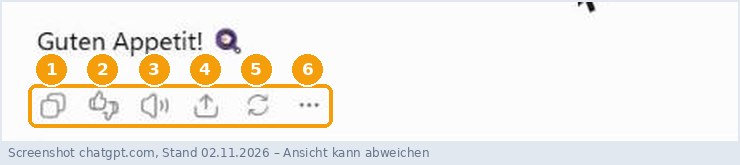
| Nr. | Symbol | Was es tut | Wann nützlich |
|---|---|---|---|
| 1 | Kopieren (zwei Blätter) | kopiert die Antwort | um sie in eine E-Mail oder ein Dokument einzufügen (Strg + V) |
| 2 | Antwort bewerten (Daumen) | gibt OpenAI eine Rückmeldung | freiwillig |
| 3 | Vorlesen (Lautsprecher) | ChatGPT liest die Antwort vor | wenn du lieber zuhörst |
| 4 | Teilen | erstellt einen Link zum Chat | Vorsicht: Wer den Link hat, kann den Chat lesen |
| 5 | Antwort neu generieren (Kreispfeil) | ChatGPT antwortet noch einmal anders | wenn dir die Antwort nicht gefällt |
| 6 | Weitere Aktionen (drei Punkte) | weitere Möglichkeiten | brauchst du am Anfang nicht |
Probier es selbst
Stell nacheinander diese drei Fragen – jede in einem neuen Chat:
Erkläre mir in einfachen Worten, was eine Nebenkostenabrechnung ist. Höchstens 5 Sätze.Gib mir 5 Ideen für ein kleines Geschenk für eine Kollegin, die Gartenarbeit mag. Bis 20 Euro.Wie lange muss ich ein Ei kochen, damit das Eigelb noch weich ist?🧠 Selbsttest: Du willst nach der Kochfrage etwas ganz anderes wissen, etwa zur Steuererklärung. Was tust du?
Einen neuen Chat beginnen. So bleibt jedes Thema übersichtlich, und das alte Gespräch beeinflusst die neue Antwort nicht.
Deine ersten drei Fragen
Lade das Arbeitsblatt_Erste_Fragen.docx. Stelle die drei Fragen – jede in einem neuen Chat – und notiere, was dir auffällt. Probiere danach die Bonus-Aufgaben mit den Knöpfen aus.
Verständnisfragen
2 Fragen zu dieser Lektion – mit Erklärungen und Wiederholung. Nach der Anmeldung verfügbar.