
Konto anlegen und anmelden
Das lernst du hier: ChatGPT sicher öffnen, ein kostenloses Konto anlegen und die App aufs Handy holen. Dauer: etwa 15 Minuten. Du brauchst: einen Computer oder ein Smartphone mit Internet und eine E-Mail-Adresse.
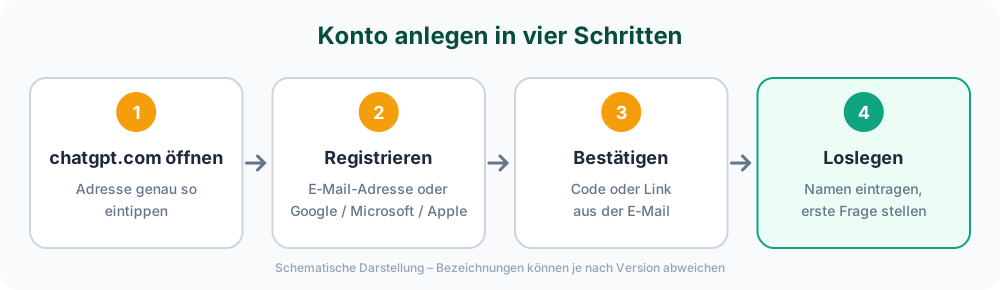
Schritt für Schritt am Computer
- Öffne deinen Internet-Browser (z. B. Edge, Chrome, Firefox oder Safari).
- Tippe oben in die Adresszeile genau chatgpt.com und drücke die Enter-Taste.
- Klicke auf Registrieren (manchmal steht dort „Sign up“).
- Wähle, wie du dich anmelden möchtest: mit deiner E-Mail-Adresse (dann wählst du ein eigenes Passwort) oder mit einem bestehenden Konto von Google, Microsoft oder Apple.
- Bei der E-Mail-Variante bekommst du eine E-Mail von OpenAI. Öffne sie und gib den Code ein oder klicke auf den Bestätigungslink.
- Trage deinen Namen und dein Geburtsdatum ein und bestätige.
- Fertig: Du siehst die Frage „Was beschäftigt dich heute?“ und darunter ein Eingabefeld mit dem Text „ChatGPT fragen“.
Vorsicht vor Nachahmern: Es gibt Seiten und Apps, die sich als ChatGPT ausgeben und Geld oder Daten wollen. Tippe die Adresse chatgpt.com selbst ein, statt auf Werbung oder Links in E-Mails zu klicken. Für die Nutzung musst du nie deine Bankdaten angeben, solange du den kostenlosen Tarif nutzt.
Schritt für Schritt auf dem Smartphone
- Öffne den App Store (iPhone) oder Google Play (Android).
- Suche nach ChatGPT.
- Prüfe, dass als Anbieter OpenAI angegeben ist. Erst dann auf Laden bzw. Installieren tippen.
- App öffnen und mit demselben Konto anmelden wie am Computer. Deine Chats erscheinen dann auf beiden Geräten.
Kostenlos oder bezahlt?
Zum Lernen und für den Alltag reicht der kostenlose Tarif (Free). Du kannst chatten, im Internet suchen lassen, Fotos hochladen und Bilder erstellen lassen – mit Obergrenzen pro Tag. Ist eine Grenze erreicht, antwortet ChatGPT eine Weile mit einem einfacheren Modell oder bittet dich zu warten.
Im kostenlosen Tarif zeigt ChatGPT außerdem Knöpfe wie „Kostenloses Angebot“ oder „Angebot sichern“ – das ist Werbung für die bezahlten Tarife. Du kannst sie einfach ignorieren. Unter manchen Antworten erscheint auch Werbung, gekennzeichnet als „Anzeige“.
Bezahlte Tarife (z. B. Go oder Plus) heben diese Grenzen an. Ob sich das lohnt, merkst du erst nach einigen Wochen Nutzung – du musst dich jetzt nicht entscheiden.
ChatGPT darfst du ab 13 Jahren nutzen; bis 18 Jahre braucht es die Zustimmung der Eltern. Im Beruf gilt: Frag zuerst, ob dein Arbeitgeber ChatGPT erlaubt oder ein eigenes Firmenkonto hat.
Klappt etwas nicht?
| Problem | Lösung |
|---|---|
| Keine Bestätigungs-E-Mail angekommen | ein paar Minuten warten, im Spam-Ordner nachsehen, Adresse auf Tippfehler prüfen |
| Seite sieht ganz anders aus | ChatGPT ändert sein Aussehen öfter – die Knöpfe heißen ähnlich; im Zweifel auf das eigene Profilbild oder die drei Striche tippen |
| Passwort vergessen | auf der Anmeldeseite „Passwort vergessen“ wählen und dem Link in der E-Mail folgen |
🧠 Selbsttest: Eine E-Mail sagt: „Ihr ChatGPT-Konto wird gesperrt – jetzt hier Zahlungsdaten bestätigen.“ Was tust du?
Nicht auf den Link klicken. Das ist sehr wahrscheinlich Phishing. Öffne chatgpt.com selbst im Browser und schau dort nach. Ein kostenloses Konto braucht keine Zahlungsdaten.
Konto anlegen mit Checkliste
Lade die Start-Checkliste.docx herunter (oder lies sie am Bildschirm) und arbeite sie Schritt für Schritt ab. Hake ab, was geklappt hat, und notiere, wo es gehakt hat.
Verständnisfragen
2 Fragen zu dieser Lektion – mit Erklärungen und Wiederholung. Nach der Anmeldung verfügbar.